
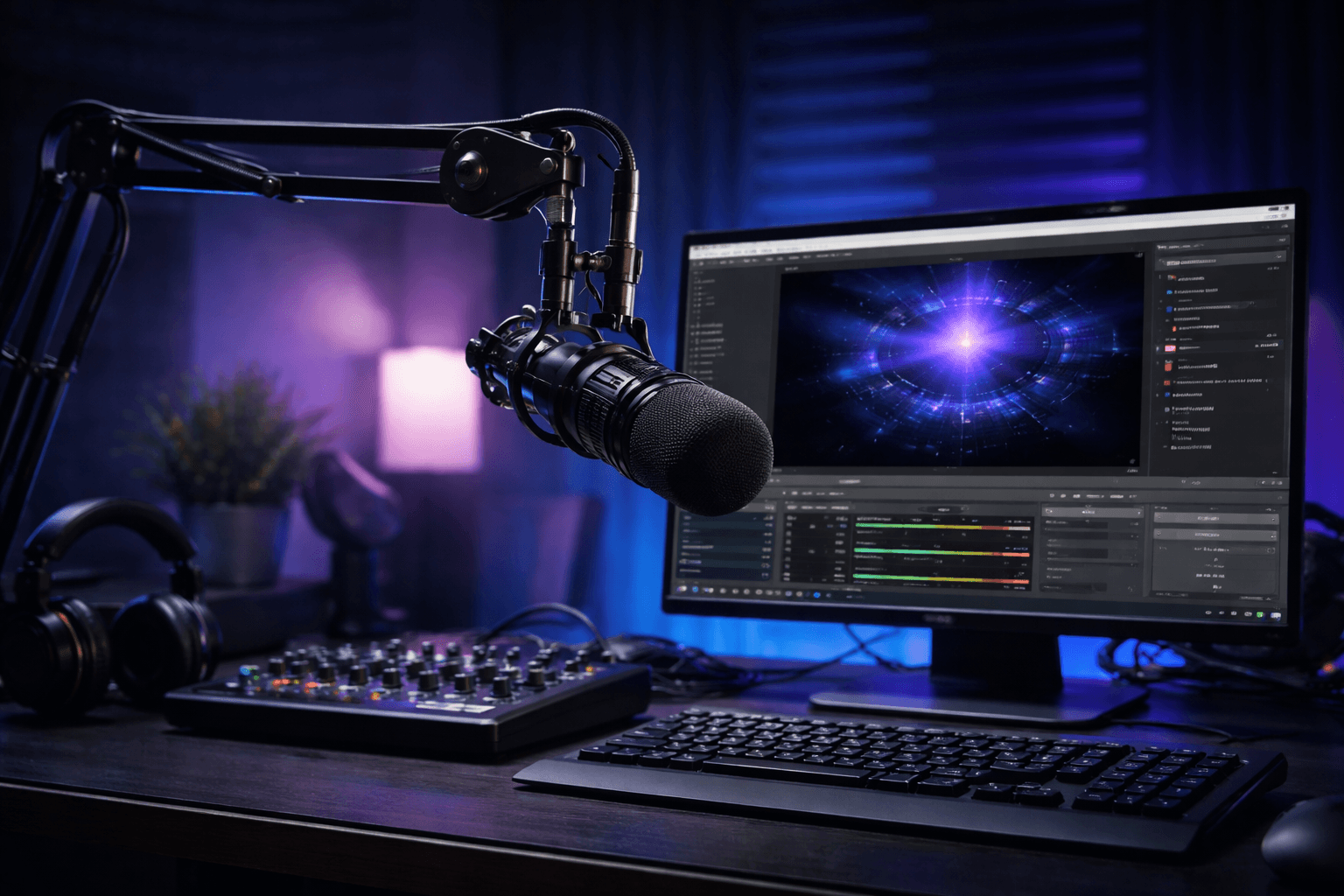
Представь: зритель заходит на твой стрим, качество картинки отличное - но уже через 10 секунд он уходит. Причина? Плохой звук. По данным исследований, именно аудио является главным фактором, который заставляет людей покидать трансляцию. Зрители прощают размытое видео, но не прощают шипение, гудение или «телефонный» голос.
«Радийный звук» - это стандарт качества, к которому стремятся все профессиональные стримеры и подкастеры: чистый, теплый, насыщенный голос без фоновых шумов и артефактов. Хорошая новость - достичь этого можно бесплатно, средствами самого OBS Studio.
В этом гайде ты шаг за шагом настроишь микрофон в OBS Studio: от базового подключения до продвинутой цепочки фильтров. Никаких лишних плагинов за деньги - только практичные настройки, которые реально работают.
Подготовка перед настройкой OBS
Выбор правильного микрофона для стрима
Прежде чем открывать OBS, стоит понять, с каким микрофоном ты работаешь - это влияет на все дальнейшие настройки.
Динамические микрофоны (например, Audio-Technica AT2005USB, Shure SM7B) - лучший выбор для большинства стримеров. Они менее чувствительны к фоновым шумам и отлично справляются в незаглушенных комнатах.
Конденсаторные микрофоны (Blue Yeti, HyperX QuadCast) - обеспечивают более детальный и «воздушный» звук, но подхватывают все вокруг: кулер ПК, шаги, шум вентиляции. Для них настройки фильтров в OBS особенно критичны.
Минимальные требования к оборудованию: USB или XLR-подключение, чувствительность от -50 dBV/Pa, частотный диапазон 80 Гц - 15 кГц.
Физическое размещение микрофона
Никакая программная настройка не заменит правильное физическое размещение микрофона. Следуй этим правилам:
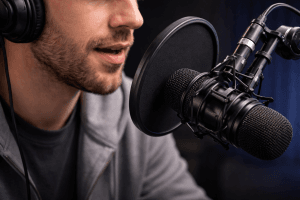
- Расстояние от рта: 10-20 см. Ближе - больше «р» и «п», дальше - меньше присутствия и больше комнатного звука.
- Угол наклона: 45° от рта, а не прямо перед ним - это уменьшает «взрывные» звуки (plosives).
- Поп-фильтр или ветрозащита - обязательный аксессуар для конденсаторного микрофона.
- Микрофонная стойка или пантограф - минимизируют передачу вибраций от стола.
💡 Совет: Положи одеяло или полотенце на стол перед микрофоном - это значительно уменьшит отражение звука от твердой поверхности.
Базовые настройки Windows/macOS перед запуском OBS
Прежде чем открыть OBS, настройте системный уровень звука:
- Windows: Правый клик на иконке звука → Звуки → Запись → свойства микрофона → Уровни. Установите уровень 70-85, усиление микрофона - 0 или +10 дБ максимум.
- macOS: Системные настройки → Звук → Вход. Уровень входного сигнала - 60-75%.
- Частота дискретизации: установи 48 000 Гц (48 kHz) и в системе, и в OBS - это стандарт для видеопроизводства и избегает конвертации с дополнительными артефактами.
Важно: выключи в системе все «улучшения звука» - Windows Audio Enhancements, Realtek Effects и тому подобное. OBS будет обрабатывать звук сам, и двойная обработка только навредит.
Как добавить и настроить микрофон в OBS Studio
Подключение микрофона в качестве источника звука
После запуска OBS открой Настройки (Settings) → Аудио (Audio) и установи:
- Частота дискретизации: 48 кГц
- Channels: Mono (для голоса достаточно, меньший размер файла)
- Desktop Audio: при необходимости (игровой звук / музыка)
- Mic/Auxiliary Audio: твой микрофон из списка
Затем в главном окне OBS в разделе Sources (Источники) нажмите “+” и добавьте Audio Input Capture, если микрофон не отображается автоматически. Выбери свое устройство из списка.
Проверка уровней в Audio Mixer
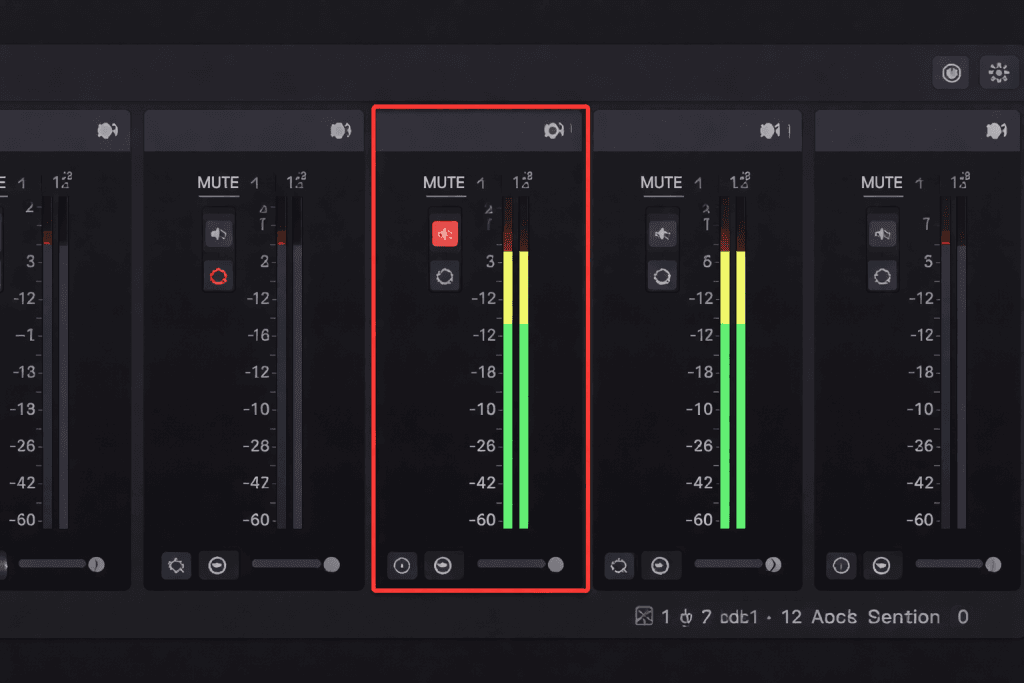
После подключения говори в микрофон и наблюдай за индикатором уровней в Audio Mixer (нижняя панель OBS):
| Зона | цвет | Что означает. | Что делать |
| -60 до -20 дБ | Зелёный | Нормальный уровень речи | Цель - пик здесь |
| -20 до -6 дБ | Желтый | Громкий момент, есть запас | Допустимо |
| -6 до 0 дБ | Красный | Опасная зона | Уменьши усиление |
| 0 dB и выше | Клип! | Перегрузка, искажение | Немедленно уменьшить |
🎯 Цель: Пик голоса при нормальной речи должен достигать -12 dB. Это оптимальная точка между достаточной громкостью и запасом к клипингу.
Фильтры для микрофона в OBS - полный разбор
Как открыть и добавить фильтры в OBS
Чтобы открыть фильтры микрофона в OBS Studio:
- В Audio Mixer нажми на иконку шестеренки (⚙) рядом с микрофоном.
- Выбери «Filters» (Фильтры).
- В окне фильтров нажми “+” в левом нижнем углу.
- Выбери нужный фильтр из списка.
Именно здесь происходит вся магия - правильная комбинация фильтров превратит посредственный звук в студийный.
Noise Suppression - как убрать шум микрофона в OBS
Noise Suppression (шумоподавление) - один из важнейших фильтров для настройки микрофона в OBS. Он удаляет постоянный фоновый шум: гудение вентиляторов, кондиционеров, уличный шум.
В OBS есть два алгоритма:
| Алгоритм | Качество | Нагрузка на CPU | Когда использовать |
| RNNoise | Высокая (ИИ-модель) | Среднее | Основной выбор для большинства |
| Спекс | Средний | Низкий | Слабые ПК, минимальный шум |
Рекомендуемые настройки для Speex: Suppression Level от -30 до -40 dB. Не выставляй больше -60 dB - голос начнет звучать «роботизировано» с характерными артефактами речи.
⚠️ Внимание: Если в комнате тихо - не используй Noise Suppression вообще или установи минимальное значение. Агрессивное шумоподавление может «съедать» согласные звуки.
Noise Gate - отсекаем фоновые шумы
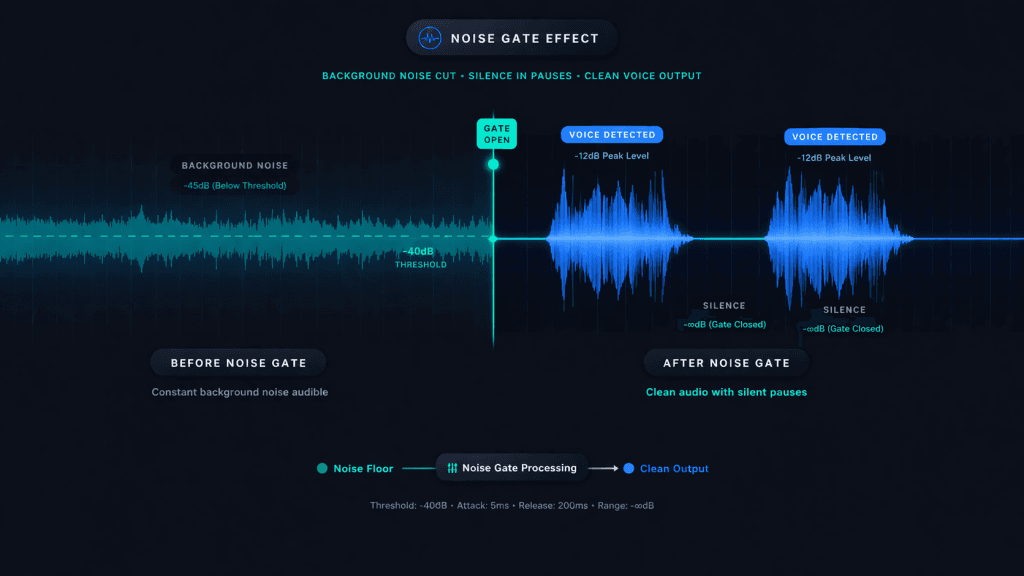
Noise Gate автоматически «закрывает» микрофон, когда ты молчишь, и «открывает», когда начинаешь говорить. Это устраняет все фоновые шумы в паузах.
Ключевые параметры:
- Close Threshold: уровень, ниже которого микрофон закрывается. Рекомендовано: -35 до -45 dB.
- Open Threshold: уровень, выше которого микрофон открывается. Рекомендовано: -26 до -32 dB (на 5-10 dB выше Close Threshold).
- Attack Time: как быстро микрофон открывается (6-10 мс).
- Hold Time: сколько держать открытым после того, как голос замолчал (200-300 мс).
- Release Time: как медленно закрывается (150-250 мс).
💡 Совет: Чтобы настроить гейт, пошепочи в микрофон и посмотри, на каком уровне находится шепот. Close Threshold установи чуть ниже этого значения.
Компрессор микрофона в OBS - настройка
Компрессор - сердце «радийного звука». Он выравнивает громкость: тихие части становятся громче, громкие - тише. Результат: ровный, professional-звучащий голос без резких перепадов.
Параметры компрессора в OBS:
| Параметр | Что делает | Значение для стрима | Значение для подкаста |
| соотношение | Степень сжатия | 3:1 - 4:1 | 2:1 - 3:1 |
| порог | Порог срабатывания | -18 до -22 дБ | -20 до -24 дБ |
| атака | Время реакции (мс) | 6-10 мс | 10-20 мс |
| релиз | Время восстановления (мс) | 60-100 мс | 80-150 мс |
| Усиление выходного сигнала | Компенсация громкости | +3 до +6 дБ | +2 до +4 дБ |
🎯 Цель: После компрессора пик голоса должен равномерно находиться в диапазоне -12 до -6 dB. Если слишком тихо - увеличь Output Gain, не Threshold.

Эквалайзер в OBS - настройка микрофона
Встроенный эквалайзер OBS (9-Band EQ) позволяет формировать тембр голоса и устранять нежелательные частоты. Вот кривая для «радийного звука»:
| Диапазон | Частота | Действие | Значение |
| Суббаси | 20-80 Гц | Высокочастотный фильтр | Срезаем полностью |
| Басы (гудение) | 80-120 Гц | Уменьшение | -3 до -6 дБ |
| Теплота голоса | 200-300 Гц | Легкое поднятие | +1 до +2 дБ |
| Присутствие | 2-4 кГц | Поднятие | +2 до +3 дБ |
| Воздух/четкость | 8-12 кГц | Легкое поднятие | +1 до +2 дБ |
| Верхний срез | 15-20 кГц | Низкочастотный фильтр | Срезаем лишнее |

Если встроенного EQ недостаточно - подключи VST-плагин ReaEQ (бесплатно, из пакета ReaPlugs). Он дает гораздо более гибкие возможности настройки.
Кстати: если тебя интересует настройка эквалайзера для наушников, советуем почитать Лучшие настройки эквалайзера для Sony WH-1000XM5: пресеты для Sony WH-1000XM5 - принципы частотной коррекции там похожи.
Gain Filter - базовое усиление сигнала
Фильтр Gain позволяет добавить или забрать усиление сигнала непосредственно в цепочке фильтров OBS. Используй его, если после всех фильтров голос звучит слишком тихо или громко.
- Безопасный диапазон: от -10 до +20 dB.
- Всегда устанавливай Gain ПЕРВЫМ в цепочке фильтров.
- Если добавляешь больше +20 dB - лучше увеличь усиление в системных настройках микрофона.
Как улучшить качество звука в OBS - продвинутые техники
Правильный порядок фильтров в цепочке
Порядок фильтров в OBS критически важен - каждый следующий фильтр обрабатывает уже измененный сигнал. Неправильный порядок сведет на нет все твои настройки.
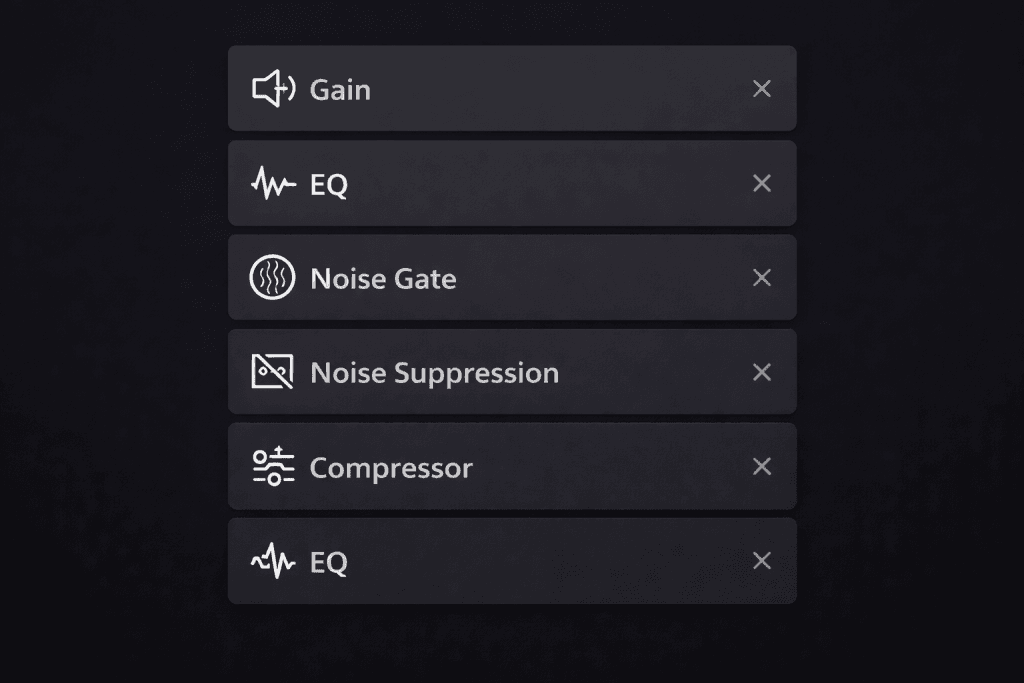
Рекомендуемая цепочка фильтров (сверху вниз):
- Gain - выставляем базовый уровень сигнала
- 3-Band EQ или VST EQ - High-Pass срез на 80-100 Гц
- Noise Gate - закрываем микрофон в паузах
- Noise Suppression - удаляем остаточный фоновый шум - удаляем остаточный фоновый шум
- Compressor - выравниваем динамику голоса
- 9-Band EQ - финальная тонкая коррекция тембра
💡 Логика: Сначала подготовка сигнала (Gain, EQ), затем устранение проблем (Gate, Suppression), затем формирование звука (Compressor, EQ). Не наоборот!
VST-плагины для OBS - следующий уровень
OBS поддерживает VST 2.x плагины, которые значительно расширяют возможности обработки звука. Самые лучшие бесплатные варианты:
- ReaPlugs (ReaEQ, ReaComp, ReaGate) - полноценный набор от разработчиков Reaper. Бесплатно для личного использования.
- TDR Nova - параметрический эквалайзер с динамическими возможностями. Отличный для тонкой настройки голоса.
- Nova-67P - мягкий компрессор с характерным «аналоговым» звучанием.
Как подключить VST к OBS: в окне фильтров нажми “+” → VST 2.x Plug-in → Open Plug-in Interface. VST-файлы должны находиться в папке C:\Program Files\Common Files\VST2.
Мониторинг звука в реальном времени
Чтобы услышать, как тебя слышат зрители, воспользуйся функцией Audio Monitoring:
- В Audio Mixer нажми шестеренку рядом с микрофоном.
- Выбери «Advanced Audio Settings».
- В колонке «Audio Monitoring» установите «Monitor and Output».
- Подключи наушники к выходу мониторинга (можно настроить в Settings → Audio).
Важно: слушай в наушниках, а не через колонки - иначе звук будет попадать обратно в микрофон.
Готовые пресеты настроек для различных сценариев
Используй эти пресеты как отправную точку, а потом подбирай под свой микрофон и комнату:
| Сценарий | Прирост | Шумовой затвор (закрыт/открыт) | Компрессор (коэффициент/порог) | ЭКВАЛАЙЗЕР |
| Стрим в тихой комнате | +5 дБ | -45 / -35 дБ | 3:1 / -20 дБ | HP 80 Гц, +2 dB на 3 кГц |
| Стрим в шумной комнате | +3 дБ | -38 / -28 дБ | 4:1 / -18 дБ | HP 100 Гц, RNNoise обязательно |
| Подкаст / запись голоса | +7 дБ | Выключен | 2:1 / -24 дБ | Полная цепочка EQ |
| Игрок в шутер (громкие крики) | 0 дБ | -32 / -22 дБ | 6:1 / -14 дБ | HP 100 Гц, обрезать верх |
Типичные ошибки при настройке микрофона в OBS
- Слишком агрессивный Noise Suppression. Если Speex стоит на -60 dB и более, голос будет звучать металлически с «пузырьковыми» артефактами. Снижай до -30 или -40 dB и слушай разницу.
- Неправильный порядок фильтров. Компрессор перед Noise Gate - самая распространенная ошибка. Компрессор усиливает даже фоновые шумы, и гейт потом не справляется с ними.
- Clipping из-за чрезмерного Gain. Если системное усиление + Gain в OBS дает пик выше 0 dB - звук искажается. Всегда следи за индикатором в Audio Mixer.
- Игнорирование акустики комнаты. Отражения от стен и твердых поверхностей дают «ванное» эхо, которое никакой плагин не уберет полностью. Повесь шторы, добавь мягкой мебели.
- Разные частоты дискретизации. Если система настроена на 44.1 kHz, а OBS на 48 kHz - возникает эффект «роботизированного» звука или ускоренный/замедленный темп речи.
- Отсутствие компенсационного Output Gain после компрессора. Компрессор уменьшает общий уровень сигнала. Без Output Gain +3..+6 dB голос будет тихим даже после всех настроек.
Как проверить результат - чеклист качества звука
Перед первым стримом с новыми настройками проверь 5 критериев «радийного звука»:
- Отсутствие фонового шума в паузах. Запиши 30 секунд молчания - должна быть тишина, не шипение.
- Равномерная громкость. Тихий и громкий голос отличаются не более чем на 6 dB.
- Отсутствие «бочки» в голосе. Если чувствуешь излишний гул - срежь 150-250 Гц на EQ.
- Четкость согласных. Слова «зонтик», «персик», «пространство» должны звучать четко, без размытости.
- Отсутствие клипинга. В Audio Mixer индикатор никогда не достигает 0 dB при обычном вещании.
Бесплатные инструменты для анализа: Audacity (запись и анализ спектра), OBS Replay Buffer (прослушать запись только что пройденного фрагмента), Levelator (автоматическое выравнивание для подкастов).
Настройка микрофона в OBS Studio - это не разовое действие, а процесс. Начни с базовой цепочки: Gain → High-Pass EQ → Noise Gate → Noise Suppression → Compressor. Записывай тестовые фрагменты, слушай в наушниках и постепенно совершенствуй каждый параметр.
Помни: идеальный звук на 30% зависит от микрофона, 30% - от акустики комнаты и 40% - от правильных настроек в OBS. Ты уже имеешь все необходимое для того, чтобы звучать как настоящий радиоведущий.
Попробуй пресет для своего сценария, запиши тестовый фрагмент и поделись результатом. Если остались вопросы - оставляй комментарий, разберемся вместе!
Читай также: Лучшие настройки эквалайзера для Sony WH-1000XM5: пресеты для Sony WH-1000XM5 - если хочешь улучшить качество звука не только для аудитории, но и для себя.