
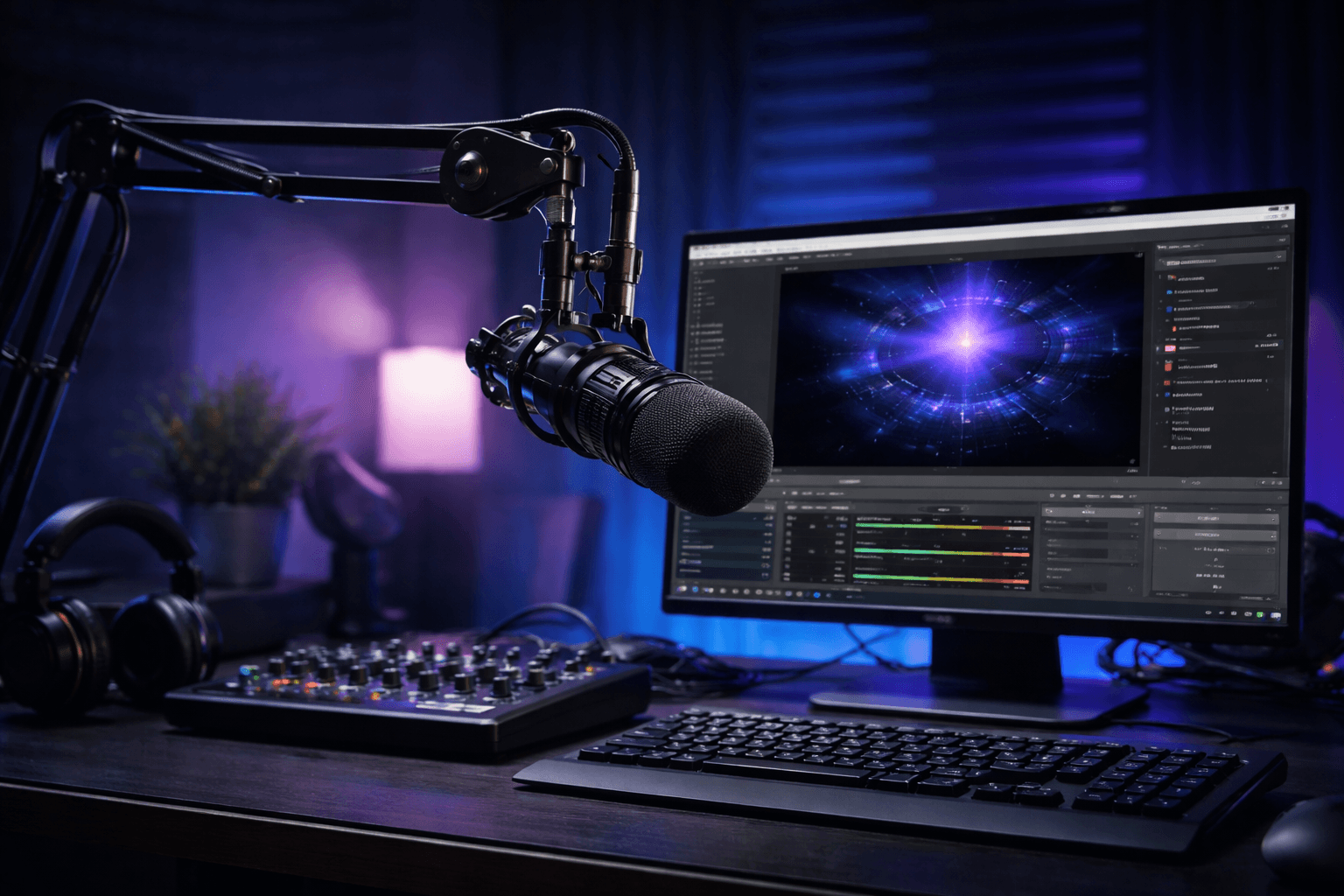
Уяви: глядач заходить на твій стрім, якість картинки відмінна — але вже через 10 секунд він йде. Причина? Поганий звук. За даними досліджень, саме аудіо є головним чинником, який змушує людей покидати трансляцію. Глядачі прощають розмите відео, але не прощають шипіння, гудіння чи «телефонний» голос.
«Радійний звук» — це стандарт якості, до якого прагнуть усі професійні стрімери та подкастери: чистий, теплий, насичений голос без фонових шумів і артефактів. Добра новина — досягти цього можна безкоштовно, засобами самого OBS Studio.
У цьому гайді ти крок за кроком налаштуєш мікрофон в OBS Studio: від базового підключення до просунутого ланцюжка фільтрів. Ніяких зайвих плагінів за гроші — тільки практичні налаштування, які реально працюють.
Підготовка перед налаштуванням OBS
Вибір правильного мікрофона для стріму
Перш ніж відкривати OBS, варто зрозуміти, з яким мікрофоном ти працюєш — це впливає на всі подальші налаштування.
Динамічні мікрофони (наприклад, Audio-Technica AT2005USB, Shure SM7B) — кращий вибір для більшості стрімерів. Вони менш чутливі до фонових шумів і відмінно справляються в незаглушених кімнатах.
Конденсаторні мікрофони (Blue Yeti, HyperX QuadCast) — забезпечують більш детальний і «повітряний» звук, але підхоплюють усе навколо: кулер ПК, кроки, шум вентиляції. Для них налаштування фільтрів у OBS особливо критичні.
Мінімальні вимоги до обладнання: USB або XLR-підключення, чутливість від -50 dBV/Pa, частотний діапазон 80 Гц – 15 кГц.
Фізичне розміщення мікрофона
Жодне програмне налаштування не замінить правильне фізичне розміщення мікрофона. Дотримуйся цих правил:
- Відстань від рота: 10–20 см. Ближче — більше «р» і «п», далі — менше присутності й більше кімнатного звуку.
- Кут нахилу: 45° від рота, а не прямо перед ним — це зменшує «вибухові» звуки (plosives).
- Поп-фільтр або вітрозахист — обов’язковий аксесуар для конденсаторного мікрофона.
- Мікрофонна стійка або пантограф — мінімізують передачу вібрацій від столу.
💡 Порада: Поклади ковдру або рушник на стіл перед мікрофоном — це значно зменшить відбиття звуку від твердої поверхні.
Базові налаштування Windows/macOS перед запуском OBS
Перш ніж відкрити OBS, налаштуй системний рівень аудіо:
- Windows: Правий клік на іконці звуку → Звуки → Запис → властивості мікрофона → Рівні. Встанови рівень 70–85, підсилення мікрофона — 0 або +10 дБ максимум.
- macOS: Системні налаштування → Звук → Вхід. Рівень вхідного сигналу — 60–75%.
- Частота дискретизації: встанови 48 000 Гц (48 kHz) і в системі, і в OBS — це стандарт для відеовиробництва та уникає конвертації з додатковими артефактами.
Важливо: вимкни в системі всі «покращення звуку» — Windows Audio Enhancements, Realtek Effects тощо. OBS оброблятиме звук сам, і подвійна обробка лише зашкодить.
Як додати та налаштувати мікрофон в OBS Studio
Підключення мікрофона як джерела звуку
Після запуску OBS відкрий Налаштування (Settings) → Аудіо (Audio) і встанови:
- Sample Rate: 48 kHz
- Channels: Mono (для голосу достатньо, менший розмір файлу)
- Desktop Audio: за потреби (ігровий звук / музика)
- Mic/Auxiliary Audio: твій мікрофон зі списку
Потім у головному вікні OBS у розділі Sources (Джерела) натисни “+” та додай Audio Input Capture, якщо мікрофон не відображається автоматично. Обери свій пристрій зі списку.
Перевірка рівнів у Audio Mixer
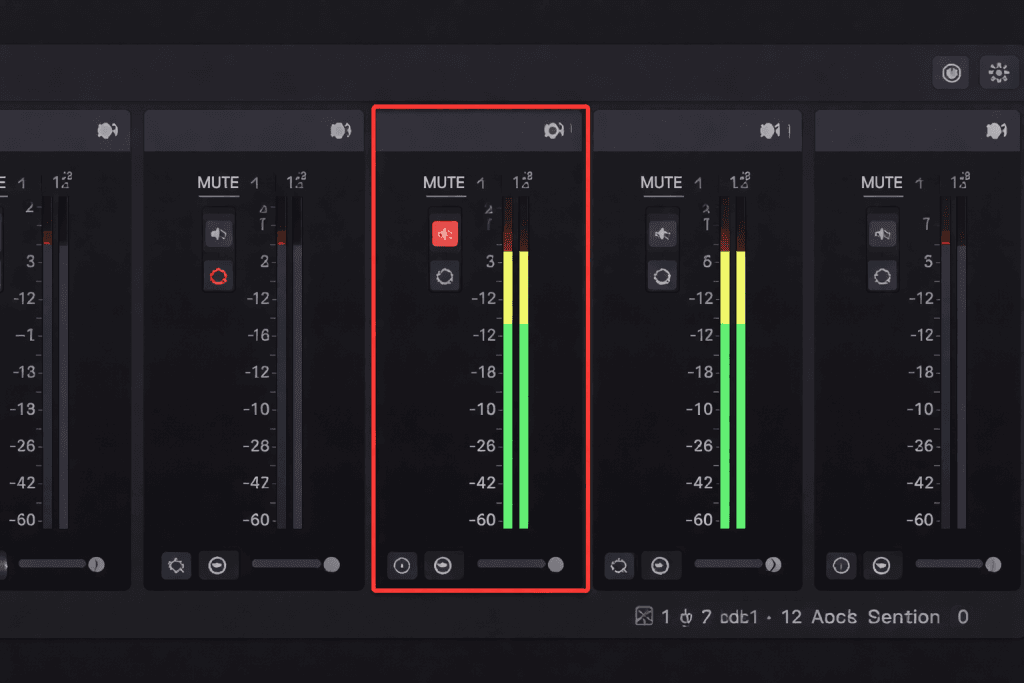
Після підключення говори в мікрофон і спостерігай за індикатором рівнів у Audio Mixer (нижня панель OBS):
| Зона | Колір | Що означає | Що робити |
| -60 до -20 dB | Зелена | Нормальний рівень мовлення | Ціль — пік тут |
| -20 до -6 dB | Жовта | Гучний момент, є запас | Допустимо |
| -6 до 0 dB | Червона | Небезпечна зона | Зменши підсилення |
| 0 dB і вище | Кліп! | Перевантаження, спотворення | Негайно зменшити |
🎯 Ціль: Пік голосу при нормальному мовленні має досягати -12 dB. Це оптимальна точка між достатньою гучністю та запасом до кліпінгу.
Фільтри для мікрофона в OBS — повний розбір
Як відкрити та додати фільтри в OBS
Щоб відкрити фільтри мікрофона в OBS Studio:
- У Audio Mixer натисни на іконку шестерні (⚙) поруч з мікрофоном.
- Обери «Filters» (Фільтри).
- У вікні фільтрів натисни “+” у лівому нижньому куті.
- Обери потрібний фільтр зі списку.
Саме тут відбувається вся магія — правильна комбінація фільтрів перетворить посередній звук на студійний.
Noise Suppression — як прибрати шум мікрофона в OBS
Noise Suppression (шумопридушення) — один із найважливіших фільтрів для налаштування мікрофона в OBS. Він видаляє постійний фоновий шум: гудіння вентиляторів, кондиціонерів, вуличний шум.
В OBS є два алгоритми:
| Алгоритм | Якість | Навантаження на CPU | Коли використовувати |
| RNNoise | Висока (ШІ-модель) | Середнє | Основний вибір для більшості |
| Speex | Середня | Низьке | Слабкі ПК, мінімальний шум |
Рекомендовані налаштування для Speex: Suppression Level від -30 до -40 dB. Не виставляй більше -60 dB — голос почне звучати «роботизовано» з характерними артефактами мовлення.
⚠️ Увага: Якщо в кімнаті тихо — не використовуй Noise Suppression взагалі або встанови мінімальне значення. Агресивне шумопридушення може «з’їдати» приголосні звуки.
Noise Gate — відсікаємо фонові шуми
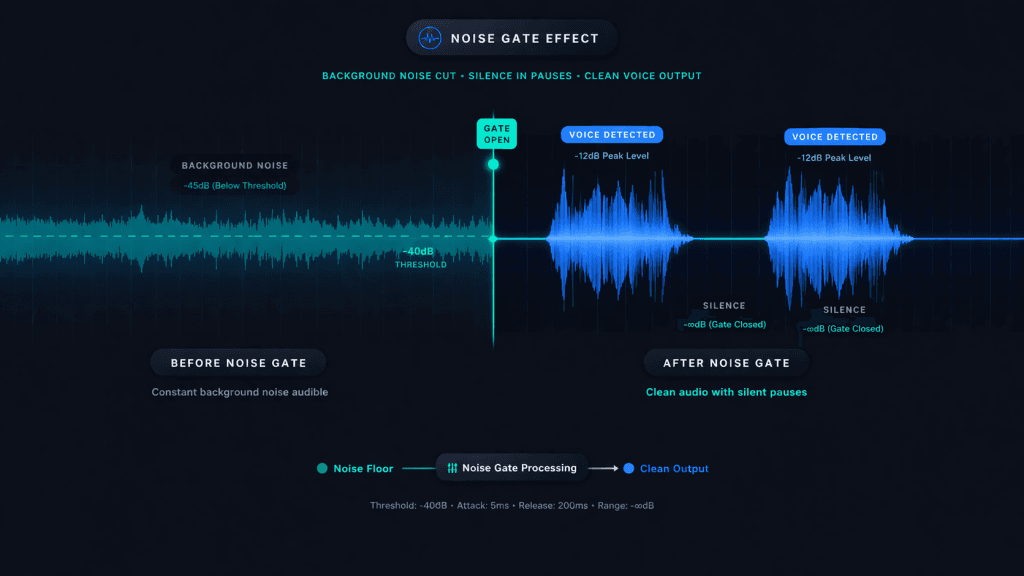
Noise Gate автоматично «закриває» мікрофон, коли ти мовчиш, і «відкриває», коли починаєш говорити. Це усуває всі фонові шуми в паузах.
Ключові параметри:
- Close Threshold: рівень, нижче якого мікрофон закривається. Рекомендовано: -35 до -45 dB.
- Open Threshold: рівень, вище якого мікрофон відкривається. Рекомендовано: -26 до -32 dB (на 5–10 dB вище Close Threshold).
- Attack Time: як швидко мікрофон відкривається (6–10 мс).
- Hold Time: скільки тримати відкритим після того, як голос замовк (200–300 мс).
- Release Time: як повільно закривається (150–250 мс).
💡 Порада: Щоб налаштувати гейт, пошепочи в мікрофон і подивись, на якому рівні знаходиться шепіт. Close Threshold встанови трохи нижче цього значення.
Компресор мікрофона в OBS — налаштування
Компресор — серце «радійного звуку». Він вирівнює гучність: тихі частини стають гучнішими, гучні — тихішими. Результат: рівний, professional-звучний голос без різких перепадів.
Параметри компресора в OBS:
| Параметр | Що робить | Значення для стріму | Значення для подкасту |
| Ratio | Ступінь стиснення | 3:1 – 4:1 | 2:1 – 3:1 |
| Threshold | Поріг спрацювання | -18 до -22 dB | -20 до -24 dB |
| Attack | Час реакції (мс) | 6–10 мс | 10–20 мс |
| Release | Час відновлення (мс) | 60–100 мс | 80–150 мс |
| Output Gain | Компенсація гучності | +3 до +6 dB | +2 до +4 dB |
🎯 Ціль: Після компресора пік голосу має рівномірно знаходитись у діапазоні -12 до -6 dB. Якщо занадто тихо — збільш Output Gain, не Threshold.

Еквалайзер в OBS — налаштування мікрофона
Вбудований еквалайзер OBS (9-Band EQ) дозволяє формувати тембр голосу і усувати небажані частоти. Ось крива для «радійного звуку»:
| Діапазон | Частота | Дія | Значення |
| Суббаси | 20–80 Гц | High-Pass Filter | Зрізаємо повністю |
| Баси (гудіння) | 80–120 Гц | Зменшення | -3 до -6 dB |
| Теплота голосу | 200–300 Гц | Легке підняття | +1 до +2 dB |
| Присутність | 2–4 кГц | Підняття | +2 до +3 dB |
| Повітря/чіткість | 8–12 кГц | Легке підняття | +1 до +2 dB |
| Верхній зріз | 15–20 кГц | Low-Pass Filter | Зрізаємо зайве |

Якщо вбудованого EQ недостатньо — підключи VST-плагін ReaEQ (безкоштовно, з пакету ReaPlugs). Він дає набагато гнучкіші можливості налаштування.
До речі: якщо тебе цікавить налаштування еквалайзера для навушників, радимо почитати Найкращі налаштування еквалайзера для Sony WH-1000XM5: пресети — принципи частотної корекції там схожі.
Gain Filter — базове підсилення сигналу
Фільтр Gain дозволяє додати або забрати підсилення сигналу безпосередньо в ланцюжку фільтрів OBS. Використовуй його, якщо після всіх фільтрів голос звучить занадто тихо або голосно.
- Безпечний діапазон: від -10 до +20 dB.
- Завжди встановлюй Gain ПЕРШИМ у ланцюжку фільтрів.
- Якщо додаєш більше +20 dB — краще збільш підсилення в системних налаштуваннях мікрофона.
Як покращити якість звуку в OBS — просунуті техніки
Правильний порядок фільтрів у ланцюжку
Порядок фільтрів у OBS критично важливий — кожен наступний фільтр обробляє вже змінений сигнал. Неправильний порядок зведе нанівець усі твої налаштування.
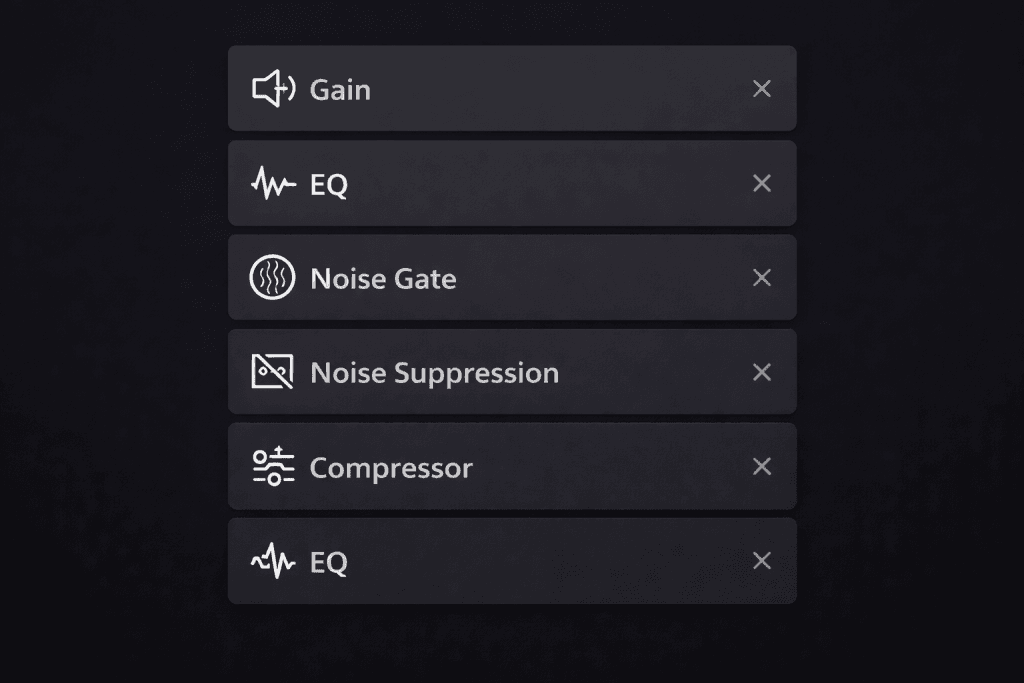
Рекомендований ланцюжок фільтрів (зверху вниз):
- Gain — виставляємо базовий рівень сигналу
- 3-Band EQ або VST EQ — High-Pass зріз на 80–100 Гц
- Noise Gate — закриваємо мікрофон у паузах
- Noise Suppression — видаляємо залишковий фоновий шум
- Compressor — вирівнюємо динаміку голосу
- 9-Band EQ — фінальна тонка корекція тембру
💡 Логіка: Спочатку підготовка сигналу (Gain, EQ), потім усунення проблем (Gate, Suppression), потім формування звуку (Compressor, EQ). Не навпаки!
VST-плагіни для OBS — наступний рівень
OBS підтримує VST 2.x плагіни, які значно розширюють можливості обробки звуку. Найкращі безкоштовні варіанти:
- ReaPlugs (ReaEQ, ReaComp, ReaGate) — повноцінний набір від розробників Reaper. Безкоштовно для особистого використання.
- TDR Nova — параметричний еквалайзер із динамічними можливостями. Відмінний для тонкого налаштування голосу.
- Nova-67P — м’який компресор з характерним «аналоговим» звучанням.
Як підключити VST до OBS: у вікні фільтрів натисни “+” → VST 2.x Plug-in → Open Plug-in Interface. VST-файли мають знаходитись у папці C:\Program Files\Common Files\VST2.
Моніторинг звуку в реальному часі
Щоб почути, як тебе чують глядачі, скористайся функцією Audio Monitoring:
- У Audio Mixer натисни шестерню поруч з мікрофоном.
- Обери «Advanced Audio Settings».
- У колонці «Audio Monitoring» встанови «Monitor and Output».
- Підключи навушники до виходу моніторингу (можна налаштувати в Settings → Audio).
Важливо: слухай у навушниках, а не через колонки — інакше звук буде потрапляти назад у мікрофон.
Готові пресети налаштувань для різних сценаріїв
Використовуй ці пресети як відправну точку, а потім підбирай під свій мікрофон та кімнату:
| Сценарій | Gain | Noise Gate (Close/Open) | Compressor (Ratio/Threshold) | EQ |
| Стрім у тихій кімнаті | +5 dB | -45 / -35 dB | 3:1 / -20 dB | HP 80 Гц, +2 dB на 3 кГц |
| Стрім у гучній кімнаті | +3 dB | -38 / -28 dB | 4:1 / -18 dB | HP 100 Гц, RNNoise обов’язково |
| Подкаст / запис голосу | +7 dB | Вимкнений | 2:1 / -24 dB | Повний ланцюжок EQ |
| Гравець у шутер (гучні крики) | 0 dB | -32 / -22 dB | 6:1 / -14 dB | HP 100 Гц, обрізати верх |
Типові помилки при налаштуванні мікрофона в OBS
- Занадто агресивний Noise Suppression. Якщо Speex стоїть на -60 dB і більше, голос звучатиме металево з «бульбашковими» артефактами. Знижуй до -30 або -40 dB і слухай різницю.
- Неправильний порядок фільтрів. Компресор перед Noise Gate — найпоширеніша помилка. Компресор підсилює навіть фонові шуми, і гейт потім не справляється з ними.
- Clipping через надмірний Gain. Якщо системне підсилення + Gain у OBS дає пік вище 0 dB — звук спотворюється. Завжди стеж за індикатором у Audio Mixer.
- Ігнорування акустики кімнати. Відбиття від стін і твердих поверхонь дають «ванну» луну, яку ніякий плагін не прибере повністю. Повісь штори, додай м’яких меблів.
- Різні частоти дискретизації. Якщо система налаштована на 44.1 kHz, а OBS на 48 kHz — виникає ефект «роботизованого» звуку або прискорений/сповільнений темп мовлення.
- Відсутність компенсаційного Output Gain після компресора. Компресор зменшує загальний рівень сигналу. Без Output Gain +3..+6 dB голос буде тихим навіть після всіх налаштувань.
Як перевірити результат — чекліст якості звуку
Перед першим стрімом із новими налаштуваннями перевір 5 критеріїв «радійного звуку»:
- Відсутність фонового шуму в паузах. Запиши 30 секунд мовчання — має бути тиша, не шипіння.
- Рівномірна гучність. Тихий і гучний голос відрізняються не більше ніж на 6 dB.
- Відсутність «бочки» в голосі. Якщо відчуваєш зайвий гул — зріж 150–250 Гц на EQ.
- Чіткість приголосних. Слова «парасолька», «персик», «простір» мають звучати чітко, без розмитості.
- Відсутність кліпінгу. В Audio Mixer індикатор ніколи не досягає 0 dB при звичайному мовленні.
Безкоштовні інструменти для аналізу: Audacity (запис та аналіз спектру), OBS Replay Buffer (прослухати запис щойно пройденого фрагменту), Levelator (автоматичне вирівнювання для подкастів).
Налаштування мікрофона в OBS Studio — це не разова дія, а процес. Почни з базового ланцюжка: Gain → High-Pass EQ → Noise Gate → Noise Suppression → Compressor. Записуй тестові фрагменти, слухай у навушниках і поступово вдосконалюй кожен параметр.
Пам’ятай: ідеальний звук на 30% залежить від мікрофона, 30% — від акустики кімнати і 40% — від правильних налаштувань у OBS. Ти вже маєш усе необхідне для того, щоб звучати як справжній радіоведучий.
Спробуй пресет для свого сценарію, запиши тестовий фрагмент і поділись результатом. Якщо залишились питання — залишай коментар, розберемося разом!
Читай також: Найкращі налаштування еквалайзера для Sony WH-1000XM5: пресети — якщо хочеш покращити якість звуку не лише для аудиторії, але й для себе.