

Постійний потік цифрових сповіщень є одним із головних чинників зниження продуктивності в сучасному світі. Смартфон, який мав би бути інструментом для роботи, часто стає джерелом відволікання через соціальні мережі, рекламні розсилки та нетермінові виклики. Компанія Apple розробила функцію “Зосередження” (Focus), яка дозволяє гнучко фільтрувати вхідну інформацію залежно від поточного контексту користувача. Розуміння того, як налаштувати режим зосередження на айфоні для роботи або відпочинку, дозволяє суттєво знизити когнітивне навантаження та повернути контроль над власним часом.
Проблема цифрового шуму та роль режимів контролю
Основна складність полягає не у самих сповіщеннях, а в їхній нерелевантності поточному моменту. Коли під час виконання складного завдання на екрані з’являється банер із гри або повідомлення з загального чату, мозок миттєво перемикає увагу, а на повернення до попереднього стану концентрації потрібно до 20 хвилин. Режими зосередження вирішують цю проблему шляхом створення інтелектуальних бар’єрів.
Основні чинники ефективності системи:
Сегментація контактів на термінові та другорядні.
Обмеження візуального шуму на робочих столах.
Автоматизація процесів за часом або геопозицією.
Глибока інтеграція з додатками через спеціальні фільтри.
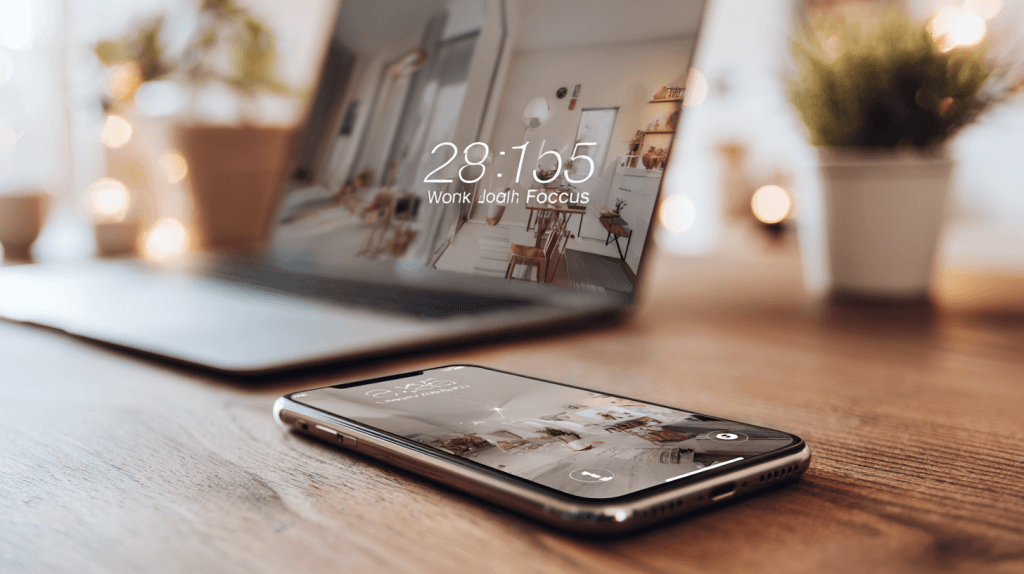
«Порада для естетоманів: Налаштування режимів зосередження — це лише половина справи. Щоб ваш iPhone виглядав стильно навіть у моменти глибокої роботи, скористайтеся інструкцією з iOS 18 Customization: HEX-коди кольорів для естетичних віджетів та адаптуйте палітру системи під свій настрій».
Гнучкі інструменти для робочого процесу
Ефективне робоче середовище потребує мінімізації звукових та візуальних подразників. Належне вимкнення сповіщень на iphone під час навчання або виконання робочих проєктів дозволяє залишити активними лише критично важливі канали зв’язку. Це досягається через створення профілів, де пріоритет надається корпоративним месенджерам та обраним контактам.
Для реалізації цього завдання передбачено:
Список дозволених додатків, які можуть надсилати пуш-повідомлення.
Можливість вимкнення звукових сигналів для всіх, крім керівництва чи родини.
Відображення спеціального статусу в iMessage, що інформує співрозмовників про зайнятість.
Створення персоналізованих сценаріїв у iOS 18
З виходом останніх оновлень операційної системи можливості кастомізації значно розширилися. Питання про те, як створити власний режим зосередження ios 18, стає актуальним для користувачів, чиї потреби виходять за межі стандартних пресетів “Робота” чи “Сон”. Нова система дозволяє комбінувати умови активації та створювати унікальні конфігурації для занять спортом, читання або водіння.
Алгоритм створення нового профілю:
Перейти в “Параметри” та обрати розділ “Зосередження”.
Натиснути символ “+” у верхньому куті для додавання нового сценарію.
Обрати категорію “Власне” та вказати назву та піктограму.
Визначити перелік контактів та програм, що мають право переривати тишу.
Налаштувати автоматизацію (наприклад, запуск при відкритті певної програми).
Таблиця: Автоматизації для режимів зосередження
| Режим | Подія-тригер | Автоматична дія | Мета |
| Робота | Увімкнення режиму | Запуск плейлиста “Lofi/Focus” в Apple Music | Швидке входження в стан потоку |
| Фітнес | Прибуття в спортзал | Відкриття додатку для тренувань + таймер | Мінімізація зайвих дій перед заняттям |
| Сон | Активація режиму | Вимкнення всіх розумних лампочок у домі | Створення ідеальних умов для відпочинку |
| Гра | Запуск обраної гри | Встановлення яскравості на 80% та гучності на 50% | Стандартизація ігрового досвіду |
| Читання | Відкриття Books / Kindle | Перехід екрана в чорно-білий режим (Grayscale) | Зменшення навантаження на очі |
Візуальне очищення інтерфейсу та екранів Додому
Одним із найпотужніших інструментів усередині Focus є можливість змінювати зовнішній вигляд системи. Навіть якщо сповіщення вимкнені, наклейки (badges) на іконках програм можуть провокувати бажання їх відкрити. Функція, що дозволяє приховати сторінки екрана додому в режимі зосередження, повністю видаляє зайві додатки з поля зору. Користувач може залишити лише один робочий стіл із календарем, нотатками та поштою, приховавши ігри та розважальні ресурси.
Переваги візуального обмеження:
Зникнення спокуси перевірити кількість непрочитаних у соціальних мережах.
Швидкий доступ до професійних інструментів.
Створення чіткого візуального якоря: якщо екран змінився — час працювати.
Автоматизація за локацією та часом
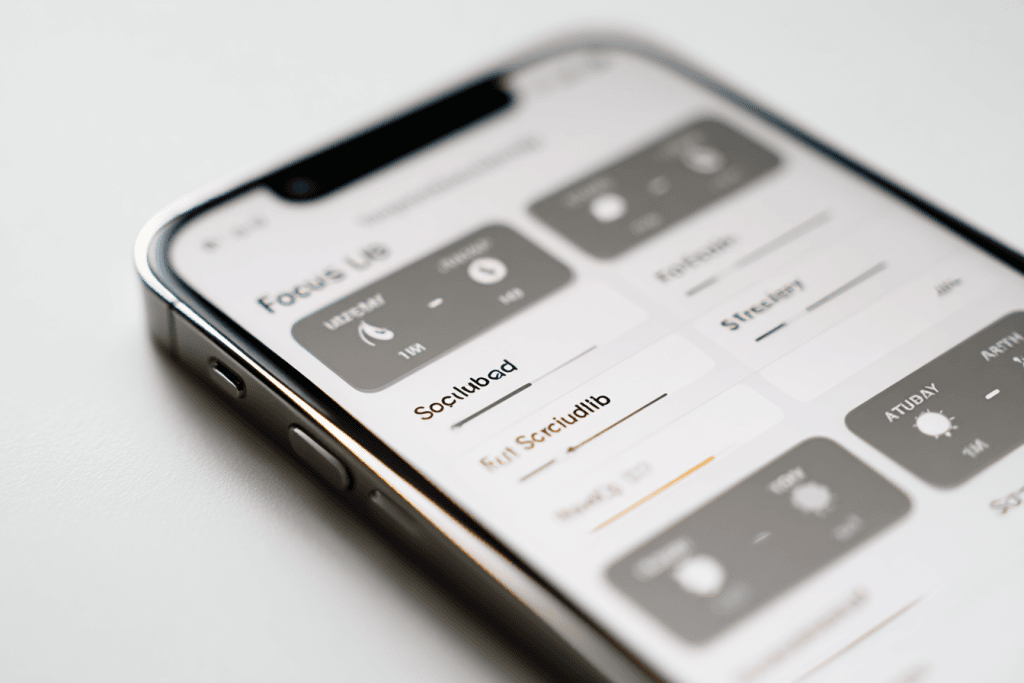
Система дозволяє не вмикати потрібний режим вручну щоразу. Найбільш зручним є автоматичне ввімкнення режиму не турбувати за локацією. Наприклад, iPhone може автоматично переходити в режим “Робота”, як тільки GPS-модуль фіксує перебування в офісі, або активувати режим “Фітнес” при вході в спортзал. Це звільняє від необхідності пам’ятати про налаштування і гарантує спокій у потрібний момент.
Варіанти автоматичного запуску:
За часовим розкладом (наприклад, з 09:00 до 18:00).
За приходом у визначене місце (геофенсінг).
При підключенні до певної мережі Wi-Fi.
Фільтри зосередження та робота всередині додатків
Окрім блокування зовнішніх сповіщень, iOS дозволяє змінювати поведінку самих програм. Технічна довідка “фільтри зосередження айфон як користуватися інструкція” пояснює, як обмежити контент у Safari, Пошті чи Календарі. Це означає, що в режимі “Робота” в поштовій програмі будуть відображатися лише листи з корпоративного домену, а особисті скриньки будуть приховані до моменту деактивації режиму.
Можливості фільтрів:
Safari: відображення лише певної групи вкладок.
Календар: приховування особистих подій під час робочих годин.
Темний/Світлий режим: примусова зміна теми оформлення для конкретного режиму.
Режим низького енергоспоживання: автоматична активація для збереження заряду.
Налаштування контактів та винятків
Важливим аспектом безпеки та спокою є налаштування допущених сповіщень від контактів на iphone. Зосередження не означає повну ізоляцію. Користувач може додати близьких родичів або колег до білого списку. Також корисною є функція “Повторні виклики”: якщо одна і та сама особа телефонує двічі протягом трьох хвилин, другий дзвінок не буде заглушений, що дозволяє не пропустити справді екстрену ситуацію.
Ігровий режим та медіаконтент
Для геймерів критично важливим є повне занурення в процес. Знання того, як вимкнути банери сповіщень під час гри на айфоні, допомагає уникнути випадкових натискань на повідомлення, які можуть призвести до згортання гри в найвідповідальніший момент. В iOS є вбудований режим “Гра”, який може активуватися автоматично при підключенні бездротового контролера або запуску ігрового додатка.
Таблиця: Порівняння популярних режимів зосередження
| Режим | Основна мета | Типові обмеження | Автоматизація |
| Робота | Продуктивність | Дозволені лише Slack, Zoom, Mail | За локацією (офіс) |
| Сон | Глибокий відпочинок | Всі сповіщення вимкнені | За розкладом (Ніч) |
| Гра | Занурення | Вимкнення всіх банерів та дзвінків | При запуску гри |
| Читання | Концентрація | Лише додатки для книг та музика | При відкритті Books |
| Власний | Специфічне хобі | На вибір користувача | За Bluetooth-пристроєм |
Синхронізація в екосистемі Apple
Для власників кількох пристроїв (Mac, iPad, Apple Watch) критично важливою є синхронізація режимів зосередження між пристроями apple. Якщо режим “Не турбувати” активовано на iPhone, він автоматично увімкнеться на всіх інших девайсах, підключених до одного iCloud. Це запобігає ситуації, коли смартфон мовчить, але годинник на руці або ноутбук на столі продовжують вібрувати від повідомлень.
Підготовка до сну та розклад
Окремим важливим сегментом є режим “Сон”, який допомагає організму налаштуватися на відпочинок. Розуміння того, як налаштувати розклад для режиму сну на iphone, дозволяє створити період “згортання активності” (Wind Down). У цей час екран стає менш яскравим, а на заблокованому дисплеї відопражаються лише корисні віджети (будильник, погода).
Поради для здорового сну:
Встановлюйте початок режиму за 45-60 хвилин до сну.
Використовуйте фільтри для приховування робочої пошти ввечері.
Налаштуйте швидкі команди для запуску медіації або білого шуму.
Правильне використання режимів зосередження перетворює iPhone з хаотичного джерела інформації на дисциплінованого помічника. Систематичне налаштування цих профілів займає близько 15-20 хвилин, але економить години продуктивного часу щотижня.