

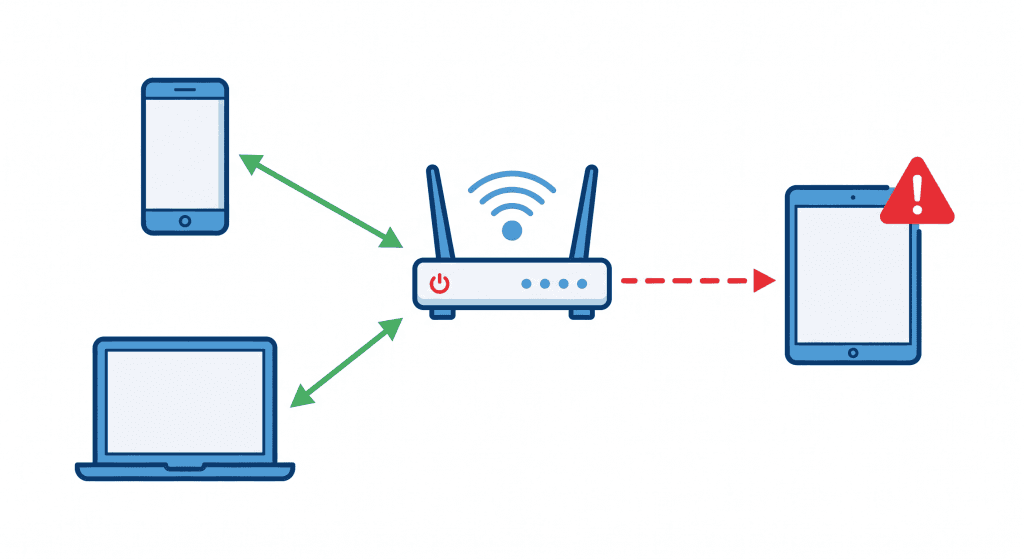
Уявіть ситуацію: ви оплачуєте гігабітний інтернет, але вечорами відео постійно “зависає”, а сторінки завантажуються вкрай повільно. Дуже часто причина криється не у провайдері, а у сторонніх користувачах, які “присмокталися” до вашої точки доступу. Тому питання, як захистити домашній Wi-Fi від сусідів та потенційних зловмисників, є сьогодні надзвичайно актуальним.
Відкрита або погано захищена мережа — це не просто втрата швидкості. Це пряма загроза вашим конфіденційним даним. Хакери можуть перехопити паролі від соціальних мереж, доступ до онлайн-банкінгу або навіть отримати контроль над розумним домом. У цій статті ми детально розберемо, як створити справжню цифрову фортецю з вашого маршрутизатора.
Чому важливо контролювати свою мережу?
Багато користувачів вважають, що їхні дані нікому не потрібні. Це небезпечна омана. Зловмисники використовують спеціальні автоматизовані програми (сканери), які шукають вразливі точки доступу в радіусі дії. Навіть якщо ви використовуєте найсучасніше обладнання — наприклад, роздумуєте, чи варто купувати Wi-Fi 7 у 2026: реальні тести покриття в квартирі — без правильних базових налаштувань безпеки ваша мережа залишатиметься відкритою мішенню.
Регулярна перевірка домашньої Wi-Fi мережі на вразливості має стати вашою корисною звичкою. Це допоможе вчасно виявити підозрілу активність, відключити непотрібні функції, якими ви ніколи не користуєтесь, та зберегти максимальну пропускну здатність інтернету суто для ваших гаджетів.
Як перевірити, хто підключений до роутера
Перш ніж змінювати налаштування, варто з’ясувати, як дізнатися хто підключений до мого Wi-Fi просто зараз. Можливо, хтось уже користується вашим трафіком. Зробити це можна двома основними способами.
Спосіб 1: Через адмін-панель маршрутизатора (найточніший)
- Відкрийте будь-який браузер на комп’ютері або смартфоні, підключеному до вашої мережі.
- Введіть у пошуковий рядок IP-адресу роутера (найчастіше це
192.168.1.1или192.168.0.1). - Авторизуйтесь за допомогою логіна та пароля.
- Знайдіть розділ “Список клієнтів”, “Підключені пристрої” або “DHCP-клієнти”.
- Ви побачите таблицю з усіма гаджетами (їхні назви, IP та MAC-адреси).
Спосіб 2: За допомогою мобільних додатків Якщо заходити в адмінку складно, встановіть додаток на кшталт Fing або Wi-Fi Analyzer. Вони за кілька секунд просканують ефір і покажуть усі смартфони, телевізори та ноутбуки, що зараз знаходяться у вашій локальній мережі. Якщо бачите невідомий пристрій — час діяти.
Порівняння способів перевірки мережі
| Спосіб перевірки | Точність | Складність | Що показує |
|---|---|---|---|
| Адмін-панель роутера | 100% | Средний | Усі підключені пристрої (IP, MAC-адреси, статус) |
| Мобільні додатки (Fing) | 90-95% | Низкая | Активні гаджети у мережі на момент сканування |
| Антивіруси (мережевий екран) | 80-90% | Низкая | Перелік пристроїв та базові загрози для мережі |
5 кроків: Налаштування безпеки роутера в домашніх умовах
Щоб перетворити свою точку доступу на надійний бастіон, не обов’язково бути програмістом. Правильне налаштування безпеки роутера в домашніх умовах вимагає лише трохи уваги та виконання простих інструкцій. Нижче наведено універсальний алгоритм, як захистити Wi-Fi роутер від зламу швидко та ефективно.
Крок 1. Зміна стандартних даних для входу
Найбільша помилка користувачів — залишати заводські налаштування адмін-панелі. Більшість виробників використовують комбінацію логіна “admin” і пароля “admin”. Знаючи ці дані, будь-який школяр-сусід, що підключився до вашої мережі, зможе перехопити управління маршрутизатором.
Тому перше і найголовніше завдання — з’ясувати, як змінити пароль на Wi-Fi роутері (як до самої мережі, так і доступу в адмін-панель):
- Зайдіть в налаштування роутера (через
192.168.1.1). - Перейдіть до розділу “Системні інструменти”, “Система” або “Адміністрування”.
- Знайдіть пункт “Пароль адміністратора” або подібний.
- Введіть старий пароль, а потім двічі новий. Використовуйте складну комбінацію з літер різного регістру, цифр та спецсимволів.
- Збережіть зміни та перезавантажте пристрій.
Приклади слабких та надійних паролів
| Тип пароля | Приклад | Рівень безпеки | Час на злам (приблизно) |
|---|---|---|---|
| Заводський | admin | Критично низький | 1 секунда |
| Простий (лише цифри) | 123456789 | Низкий | До 1 хвилини |
| Середній (літери + цифри) | MyHomeWiFi2026 | Средний | Кілька годин або днів |
| Надійний | s$7Kf9@mQ2# | Высокий | Сотні років |
Крок 2. Сучасні стандарти шифрування
Після того, як ви закрили доступ до налаштувань, час подбати про те, як дані передаються “у повітрі”. Застарілі типи шифрування (WEP або WPA) зламуються хакерами за лічені хвилини за допомогою безкоштовних утиліт з інтернету.
Найкращим рішенням на сьогодні є налаштування шифрування WPA3 для домашнього роутера. Це новітній протокол, який забезпечує найвищий рівень криптографічного захисту.
Еволюція стандартів шифрування Wi-Fi
| Стандарт | Рік випуску | Рівень захисту | Рекомендація до використання |
|---|---|---|---|
| WEP / WPA | До 2004 | Дуже слабкий | ❌ Категорично не використовувати |
| WPA2 (AES) | 2004 | Прийнятний | ⚠️ Тільки для старих гаджетів |
| WPA3 | 2018 | Максимальний | ✅ Рекомендовано (базовий вибір сьогодні) |
- Перейдіть у розділ “Бездротовий режим” (Wireless) -> “Безпека” (Security).
- У випадаючому списку виберіть WPA3-Personal.
- Якщо ваш старий гаджет (наприклад, старий телевізор) не підтримує цей стандарт, виберіть змішаний режим WPA2/WPA3 або хоча б WPA2-PSK (AES).
- Придумайте надійний пароль для самої бездротової мережі (не менше 12 символів).
Крок 3. Вимкнення вразливих функцій
Технологія WPS (Wi-Fi Protected Setup) створювалася для того, щоб підключати пристрої натисканням однієї кнопки, без введення довгого пароля. Однак, PIN-код з 8 цифр, який лежить в основі WPS, дуже легко підібрати методом “brute-force” (грубого перебору).
Ця технологія є величезною діркою в безпеці. Ось як відключити WPS на домашньому роутері:
- В адмін-панелі перейдіть до розділу “Бездротовий режим” або “Додаткові налаштування”.
- Знайдіть вкладку “WPS” (іноді називається QSS).
- Натисніть кнопку “Вимкнути” (Disable).
- Обов’язково збережіть налаштування.
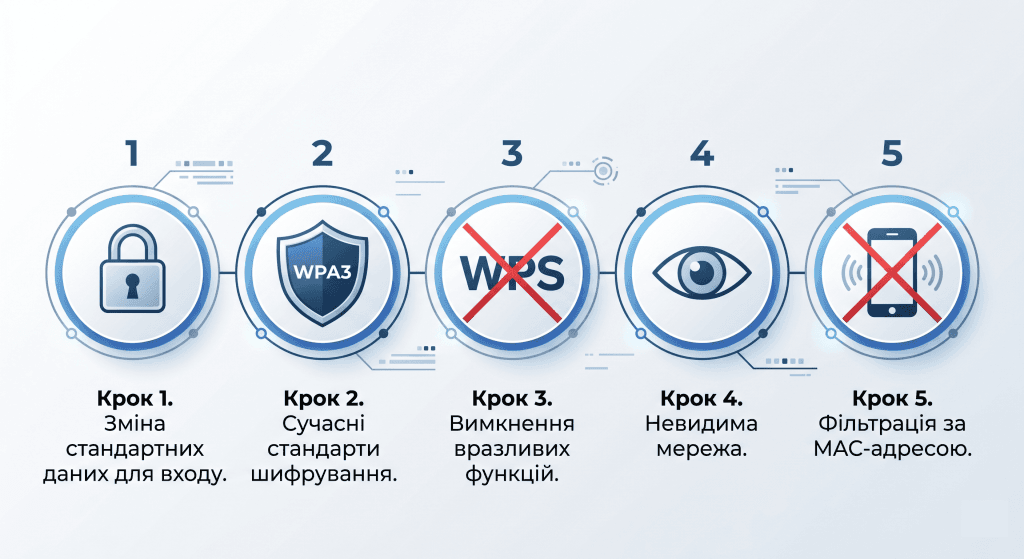
Крок 4. Невидима мережа
Кожен маршрутизатор має своє ім’я — SSID, яке бачать усі пристрої навколо. Якщо зробити цю назву невидимою, звичайні користувачі або сусіди навіть не знатимуть про існування вашої точки доступу, коли шукатимуть вільний інтернет у списку доступних підключень.
Інструкція, як приховати назву Wi-Fi мережі від сторонніх, виглядає так:
- Відкрийте розділ “Бездротовий режим” -> “Основні налаштування”.
- Знайдіть галочку з назвою “Приховати SSID” (Hide SSID) або зніміть галочку біля “Широкомовлення SSID” (Enable SSID Broadcast).
- Збережіть зміни. Тепер, щоб підключити новий телефон чи ноутбук до інтернету, вам доведеться вводити не лише пароль, але й точну назву мережі вручну.
Крок 5. Фільтрація за MAC-адресою
Кожен пристрій, що підключається до інтернету, має свій унікальний ідентифікатор — MAC-адресу. Найнадійніший метод того, як заблокувати чужі пристрої в домашній мережі, полягає у створенні так званого “білого списку”.
- Зайдіть у розділ “Безпека” (Security) -> “Фільтрація MAC-адрес”.
- Увімкніть функцію фільтрації.
- Виберіть правило: “Дозволити доступ лише пристроям зі списку” (білий список).
- По черзі додайте MAC-адреси всіх своїх смартфонів, комп’ютерів, телевізорів та розумних розеток у квартирі. Після цього навіть людина, яка якимось дивом дізналася ваш пароль, не зможе вийти в інтернет — роутер просто відхилить підключення її гаджета.
Ваш надійний цифровий тил
Захист бездротової мережі — це не параноя, а необхідна умова безпечного цифрового життя в сучасному світі. Виконавши ці п’ять простих кроків, ви позбудетеся “інтернет-паразитів” та збережете свої особисті дані від сторонніх очей. Виділіть 15 хвилин свого часу прямо зараз, зайдіть в налаштування маршрутизатора і перевірте, чи все надійно захищено.
Крім програмної безпеки, не забувайте і про фізичну стабільність вашого обладнання. Щоб залишатися онлайн навіть під час відключень електроенергії, радимо ознайомитися з нашим матеріалом як підключити роутер до повербанка: схеми для різних типів кабелів. Надійна мережа — це безпечна і завжди доступна мережа!